QR Code แบบคงที่คือขั้นตอนการชำระเงิน Brick QRIS สำหรับการยอมรับการชำระเงิน QR ของผู้ค้าที่นำกลับมาใช้ใหม่ได้ ใช้ QR Code แบบคงที่เมื่อรหัส QR เดียวกันควรยอมรับการชำระเงินของลูกค้าหลายรายการ และลูกค้าสามารถป้อนจำนวนเงินที่ชำระได้ด้วยตนเอง
ก่อนที่จะใช้ Static QR Code ให้สร้างและตรวจสอบผู้ขาย QR Code โปรดดู Registering for QR Code จากนั้นทำตามขั้นตอนด้านล่าง
1. การสร้าง QR Code แบบคงที่
การสร้าง Static QR Code เป็นกระบวนการที่เกิดขึ้นเพียงครั้งเดียว
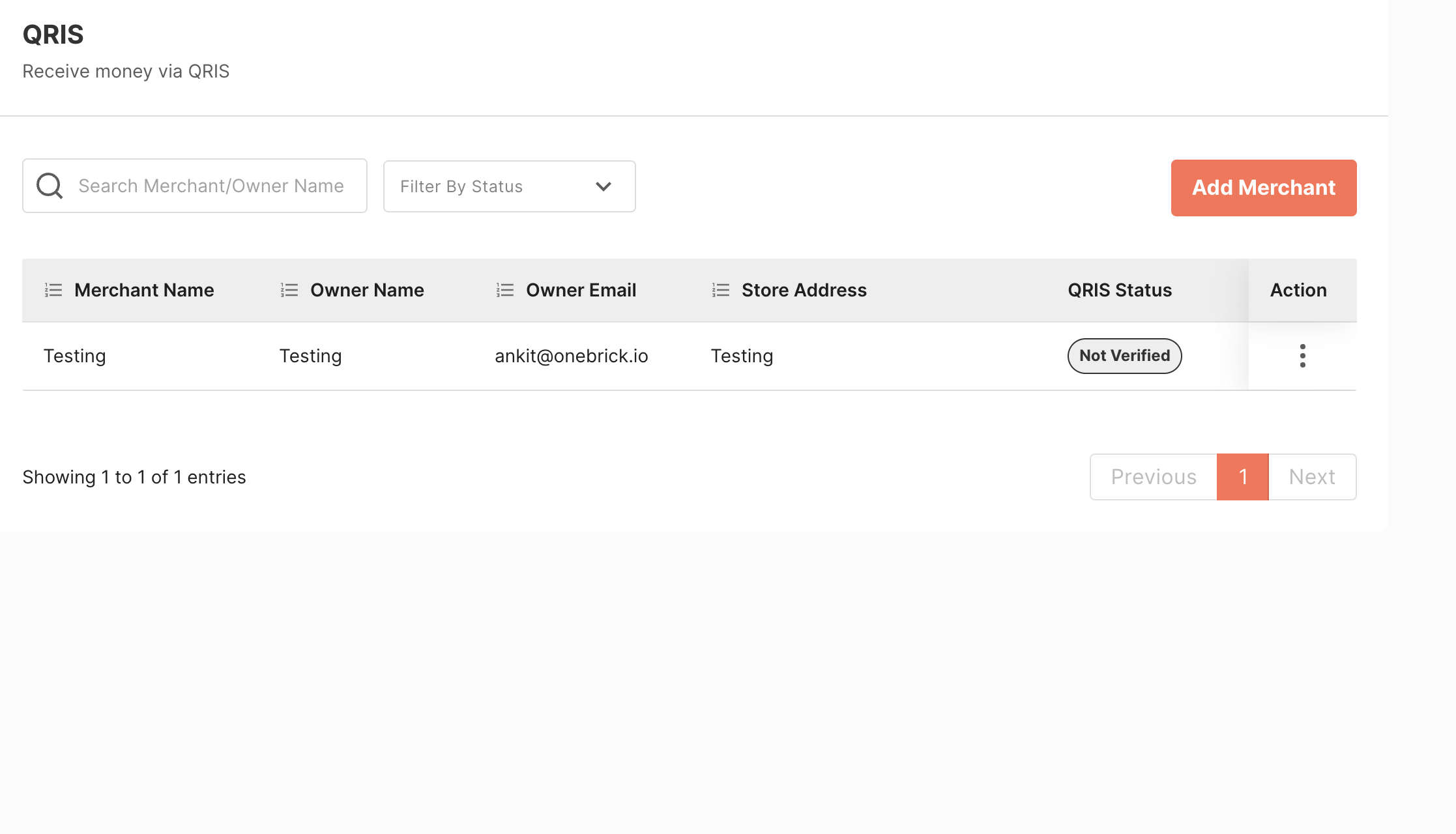
คุณสามารถดาวน์โหลด QR Code แบบคงที่ได้จากหน้ารายชื่อผู้ค้าโดยเปิดเมนูการดำเนินการสำหรับผู้ค้า สามารถดาวน์โหลด QR Code แบบคงที่ได้หลังจากที่ผู้ค้าได้รับการยืนยันแล้ว
2. การแจ้งเตือนการโทรกลับ
Brick แจ้งให้คุณทราบเมื่อผู้ใช้ชำระเงินผ่านการโทรกลับ การตั้งค่าการโทรกลับ QR Code ได้รับการจัดการกับทีม Brick หรือในแดชบอร์ด Brick ขึ้นอยู่กับการตั้งค่าบัญชีของคุณ
การโทรกลับจะได้รับเมื่อผู้ใช้ชำระเงินแล้ว
{ "data" : { "id" : "QR_XXXX" , "referenceId" : "XXXX" , "amount" : 32000 , "status" : "PAID" , "createdAt" : "2024-03-13T14:12:25.000+07:00" , "paidAt" : "2024-03-13T14:12:26.212+07:00" , "qrisType" : "STATIC" , "merchant" : "merchant_name" , "merchantNmid" : "merchant_Nmid" } }
📘 การตั้งค่า URL โทรกลับ QR Code ของคุณ
ในตอนนี้การตั้งค่าการโทรกลับ QR Code จำเป็นต้องดำเนินการด้วยตนเอง คุณสามารถติดต่อทีม Brick เพื่อตั้งค่า URL โทรกลับ QR Code ของคุณได้
3. ตรวจสอบสถานะรหัส QR
ใช้จุดสิ้นสุดของสถานะเพื่อดึงข้อมูลสถานะ Static QR Code ล่าสุดโดยส่งธุรกรรม referenceId
curl --location 'https://sandbox.onebrick.io/stg/v2/payments/gs/qris/static/{{referenceId}}' \ --header 'publicAccessToken: Bearer {{publicAccessToken}}'
คุณจะได้รับคำตอบเหมือนด้านล่าง
{ "status" : 200 , "data" : { "referenceId" : "XXXX" , "id" : "QR_XXXX" , "amount" : 32000 , "status" : "completed" , "qrData" : "" , "paidAt" : "2024-03-05T01:51:01.000+07:00" , "type" : "STATIC" , "merchant" : "merchant_name" , "merchantNmid" : "merchant_Nmid" }, "metaData" : { "source" : "API" , "entity" : "Payment" }, "error" : null }
สถานะ QR Code ที่มีอยู่คือกำลังดำเนินการ ชำระเงิน หมดอายุ และยกเลิก
4. QR Code แบบคงที่ รับรายละเอียดผู้ค้า
ใช้ API นี้เพื่อดึงรายละเอียดผู้ขายด้วยโทเค็นที่จำเป็น
curl --request GET \ --url https://sandbox.onebrick.io/v2/payments/gs/qris/merchant/id \ --header 'accept: application/json' \ --header 'publicAccessToken: Bearer {{publicAccessToken}}'
คุณจะได้รับคำตอบเหมือนด้านล่าง
{ "status" : 200 , "data" : { "id" : 25 , "name" : "Brick Qris Merchant" , "email" : "merchant@mail.com" , "ownerName" : "Brick" , "address" : "JL Tulodong" , "nmid" : "ID2020088800402" , "qrisImageUrl" : "{{url_qr_code_merchant}}" , "status" : "VERIFIED" }, "metaData" : { "source" : "API" , "entity" : "Payment" }, "error" : null }
5. QR Code แบบคงที่ รับรายชื่อผู้ค้า
ใช้ API นี้เพื่อดึงรายชื่อผู้ค้าที่มีโทเค็นที่จำเป็น
curl --request GET \ --url https://sandbox.onebrick.io/v2/payments/gs/qris/merchant/bulk \ --header 'accept: application/json' \ --header 'publicAccessToken: Bearer {{publicAccessToken}}'
คุณจะได้รับคำตอบเหมือนด้านล่าง
{ "status" : 200 , "data" : [ { "id" : 25 , "name" : "Brick Qris Merchant" , "email" : "merchant@mail.com" , "ownerName" : "Brick" , "address" : "JL Tulodong" , "nmid" : "ID2020088800402" , "qrisImageUrl" : "{{url_qr_code_merchant}}" , "status" : "VERIFIED" } ], "metaData" : { "source" : "API" , "entity" : "Payment" }, "error" : null
Last modified on June 9, 2026