


Analisis Laporan Bank
Analisis Laporan Bank adalah alur kerja Wawasan Keuangan Brick yang mengubah hasil Laporan Bank OCR menjadi wawasan keuangan terstruktur. Ini merangkum pendapatan, pengeluaran, arus kas, saldo, kategori transaksi, dan keluaran laporan dari data laporan bank yang diekstraksi OCR.
Gunakan Analisis Laporan Bank setelah pemrosesan Laporan Bank OCR selesai dan tim Anda memerlukan tinjauan terstruktur terhadap aktivitas laporan bank. Analisis ini dapat mendukung tinjauan internal, persiapan penjaminan, alur kerja risiko, pelaporan, dan investigasi dukungan pelanggan.
⸻
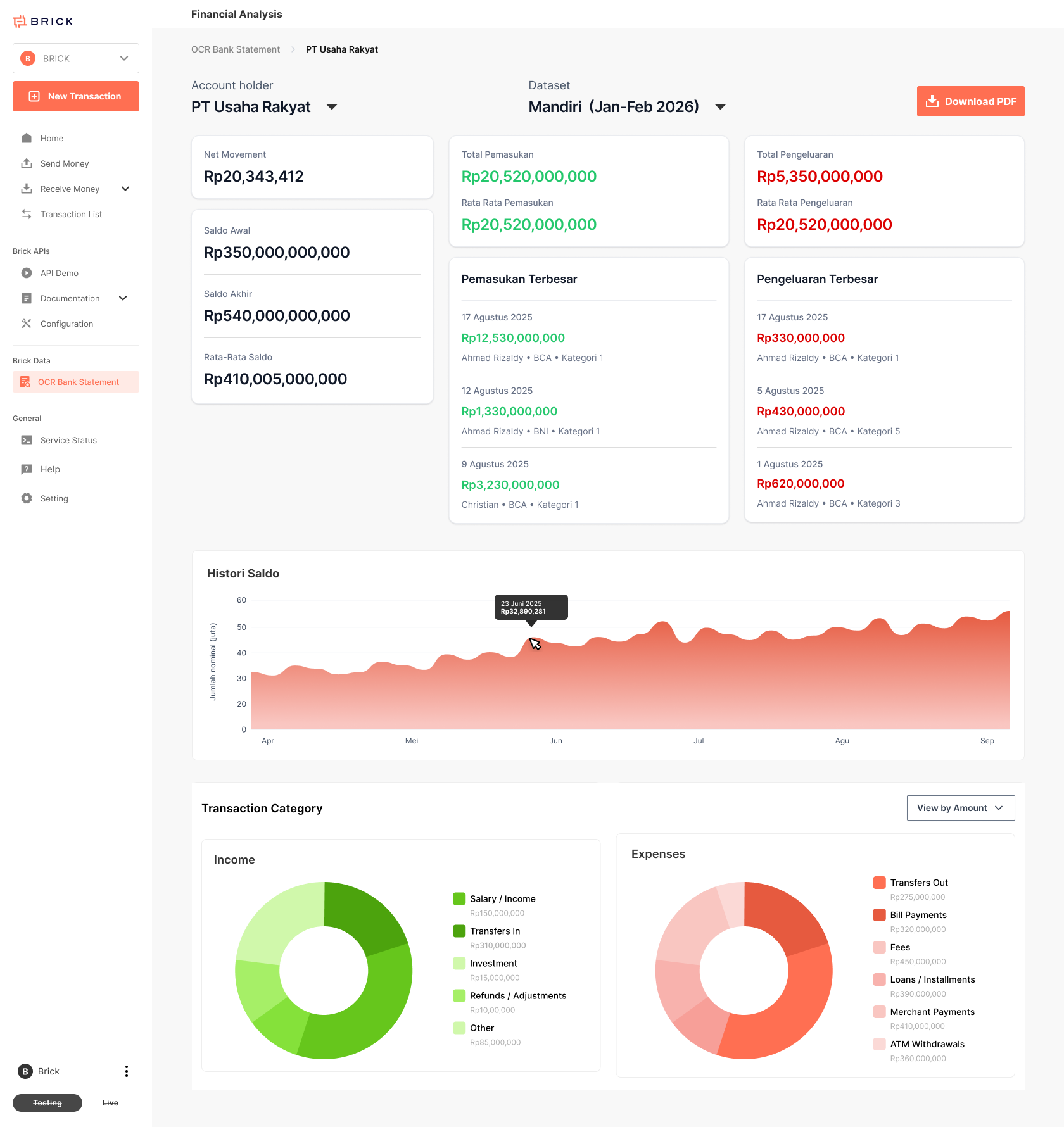
Isi Hasil Analisa
Tajuk Hasil
Code
Ringkasan KPI
Code
Kategorisasi Transaksi
Pendapatan
Code
Biaya
Code
Hal ini memungkinkan peninjauan keuangan yang lebih cepat dan konsisten melalui keluaran yang terstandarisasi dan otomatis.
🚧 Kelayakan Pengguna
Sistem menerapkan kelayakan pada tingkat fitur dan halaman untuk memastikan akses terkontrol ke data analisis nyata.
✅ Pengguna yang Memenuhi Syarat Dapat:
• Jalankan analisis laporan bank nyata
• Lihat hasil keuangan aktual
• Akses Riwayat Analisis
• Unduh laporan analisis PDF resmi
• Tinjau kembali sesi analisis sebelumnya⚠️ Pengguna yang Tidak Memenuhi Syarat (ditampilkan dari halaman banner):
• Dapat mengakses UI analisis
• Dapat memilih pernyataan OCR
• Dapat memicu analisis sampel/demo
• ❌ Tidak dapat mengakses Riwayat Analisis
• ❌ Tidak dapat mengunduh laporan PDF asliHal ini memungkinkan tim untuk melihat pratinjau fungsionalitas sebelum mengaktifkan akses penuh
Cara Menggunakan Analisis Laporan Bank
Ikuti langkah-langkah berikut untuk menganalisis laporan bank OCR yang telah selesai.
Langkah 1 — Buka Halaman Laporan Bank OCR
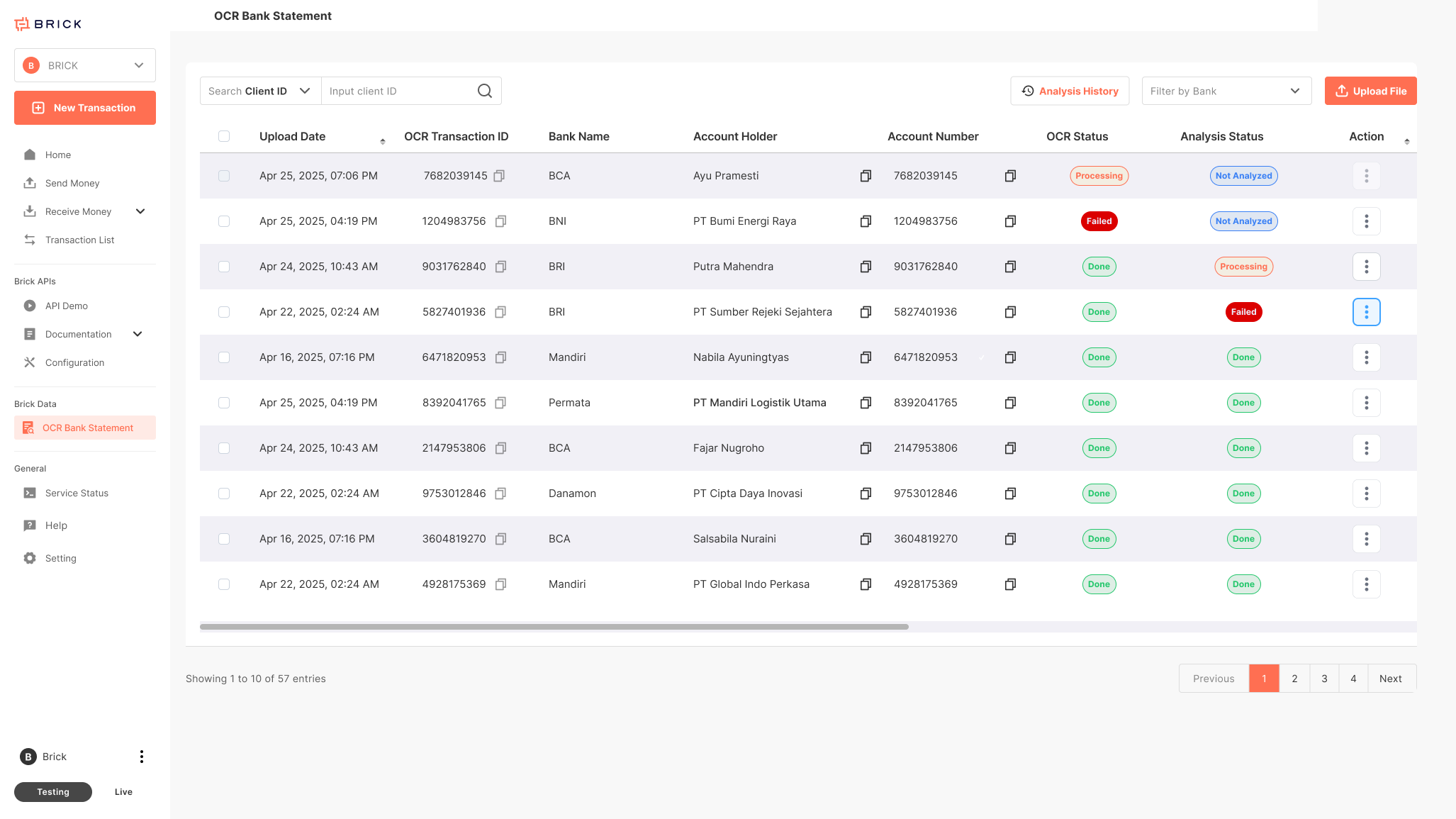
- Navigasikan ke halaman Laporan Bank OCR.
- Temukan pernyataan ocr yang ingin Anda analisis (statusnya harus Selesai).
- Klik tombol Lainnya (⋮) di sisi kanan baris pernyataan.
- Dari menu dropdown, pilih:✨ Analisis Laporan Keuangan

Langkah 2 — Analisis Dimulai (Pemrosesan)
Setelah Anda mengklik Analisis Laporan Keuangan:
- Sistem secara otomatis memulai proses analisis.
- Statusnya akan berubah menjadi: 🟠 Sedang Diproses
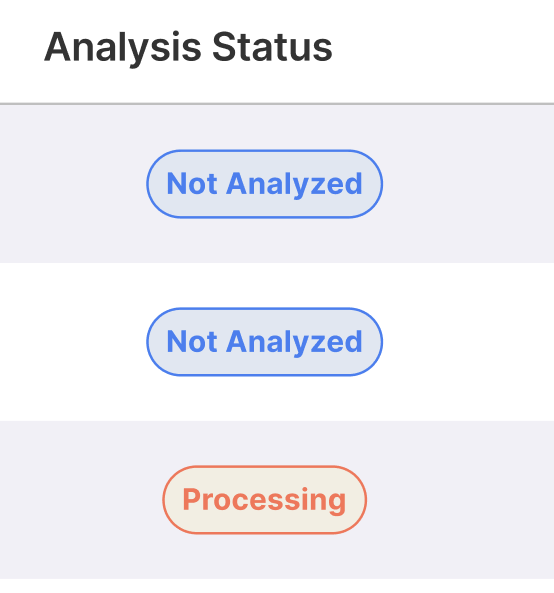
Analisis berjalan di latar belakang secara asinkron.
Anda dapat meninggalkan halaman tersebut dan kembali lagi nanti.
📘 Status Analisis Status
• Not Analysed – File OCR belum dianalisis
• Processing – analisis sedang berjalan
• Done – analisis berhasil diselesaikan
• Failed – analisis gagal
Langkah 3 — Analisis Selesai
Ketika proses selesai dengan sukses:
• Statusnya akan berubah menjadi: 🟢 Selesai
Untuk melihat hasilnya:
1. Klik lagi tombol Lainnya (⋮)
2. Pilih 📄 Lihat Hasil Analisis
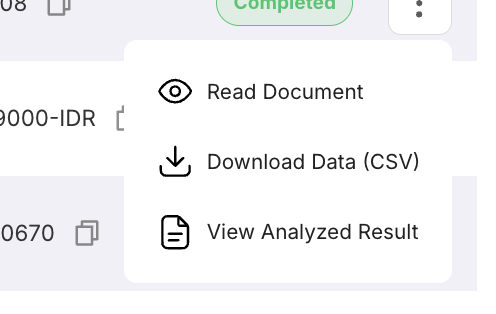
Sistem akan membuka dashboard analisis dengan:
• Ringkasan KPI (Pendapatan, Pengeluaran, Saldo)
• Tren arus kas
• Diagram pengelompokan kategori
• Transaksi pemasukan & pengeluaran terbesar
Cara Alternatif - Lihat dari Riwayat Analisis
Anda juga dapat mengakses analisis yang telah selesai dari:
📜 Riwayat Analisis
1. Klik Riwayat Analisis
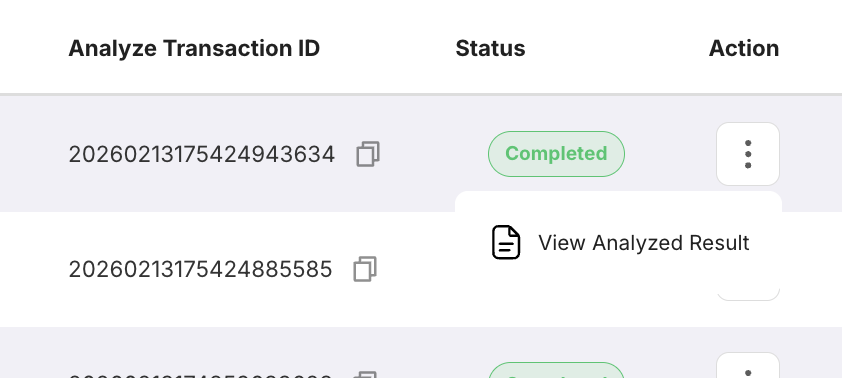
2. Lihat daftar transaksi analisis yang telah selesai
3. Klik Lainnya (⋮)
4. Pilih Lihat Hasil Analisis
Ini berguna ketika:
• Anda ingin meninjau kembali analisis sebelumnya
• Anda lupa file OCR mana yang digunakan
• Anda ingin meninjau hasil historis
Langkah 4 - Unduh Laporan yang Dihasilkan
Setelah status analisis Selesai:
1. Buka halaman hasil yang dianalisis
2. Klik tombol Unduh PDF
3. Sistem akan membuat dan mengunduh laporan analisis akhir