


Tinjauan Analisis Laporan Bank
Analisis Laporan Bank membantu tim Anda mengubah PDF laporan bank digital yang didukung menjadi data terstruktur yang dapat ditinjau, diunduh, dan digunakan untuk alur kerja analisis keuangan.
Prosesnya dimulai dengan Laporan Bank OCR. Unggah pernyataan melalui Dasbor Brick atau Extract Bank Statement OCR API, pantau status pemrosesan, lalu ambil hasil CSV yang diekstrak. Keluaran OCR yang telah selesai dapat digunakan untuk pencatatan, rekonsiliasi, tinjauan internal, persiapan penjaminan emisi, alur kerja risiko, investigasi dukungan pelanggan, atau Bank Statement Analysis hilir.
Kapan Menggunakan Analisis Laporan Bank
Gunakan alur ini ketika tim Anda perlu:
- Proses PDF laporan bank tanpa menyalin baris transaksi secara manual.
- Ekstrak detail pemegang akun, nomor akun, aktivitas transaksi, dan metadata pernyataan.
- Ubah pernyataan yang didukung menjadi keluaran CSV standar.
- Tinjau pernyataan yang diunggah dari dasbor atau melalui alur kerja berbasis API.
- Gunakan keluaran OCR yang telah selesai sebagai masukan untuk Bank Statement Analysis.
Bagaimana Aliran Bekerja
- Unggah PDF laporan bank yang didukung dari Dasbor Brick atau API.
- Brick memproses file dengan Laporan Bank OCR.
- Lacak status pemrosesan dari dasbor atau dengan menggunakan ID transaksi yang dikembalikan.
- Ambil data yang diekstraksi sebagai CSV, lihat dokumen yang diurai, atau terima hasilnya melalui email saat diaktifkan.
- Gunakan keluaran yang telah selesai untuk rekonsiliasi, pelaporan, atau analisis keuangan.
Keluaran
Setelah pernyataan berhasil diproses, Anda dapat menerima:
- Catatan transaksi dalam daftar Laporan Bank OCR.
- File CSV berisi data yang diekstraksi.
- Tampilan dokumen yang diurai dari dasbor.
- Pemberitahuan email ketika pengiriman email diaktifkan di dasbor atau disediakan dalam permintaan API.
Prasyarat
Sebelum menggunakan Analisis Laporan Bank, pastikan bahwa:
- Anda memiliki akses ke Dasbor Brick.
- Anda memiliki pernyataan elektronik digital yang didukung dalam format PDF.
- Ukuran file tidak melebihi 5 MB.
Cara Menggunakan
Langkah 1: Buka Laporan Bank OCR
- Masuk ke Dasbor Brick.
- Navigasikan ke Wawasan Keuangan > Laporan Bank OCR.
- Tinjau halaman daftar Laporan Bank OCR.
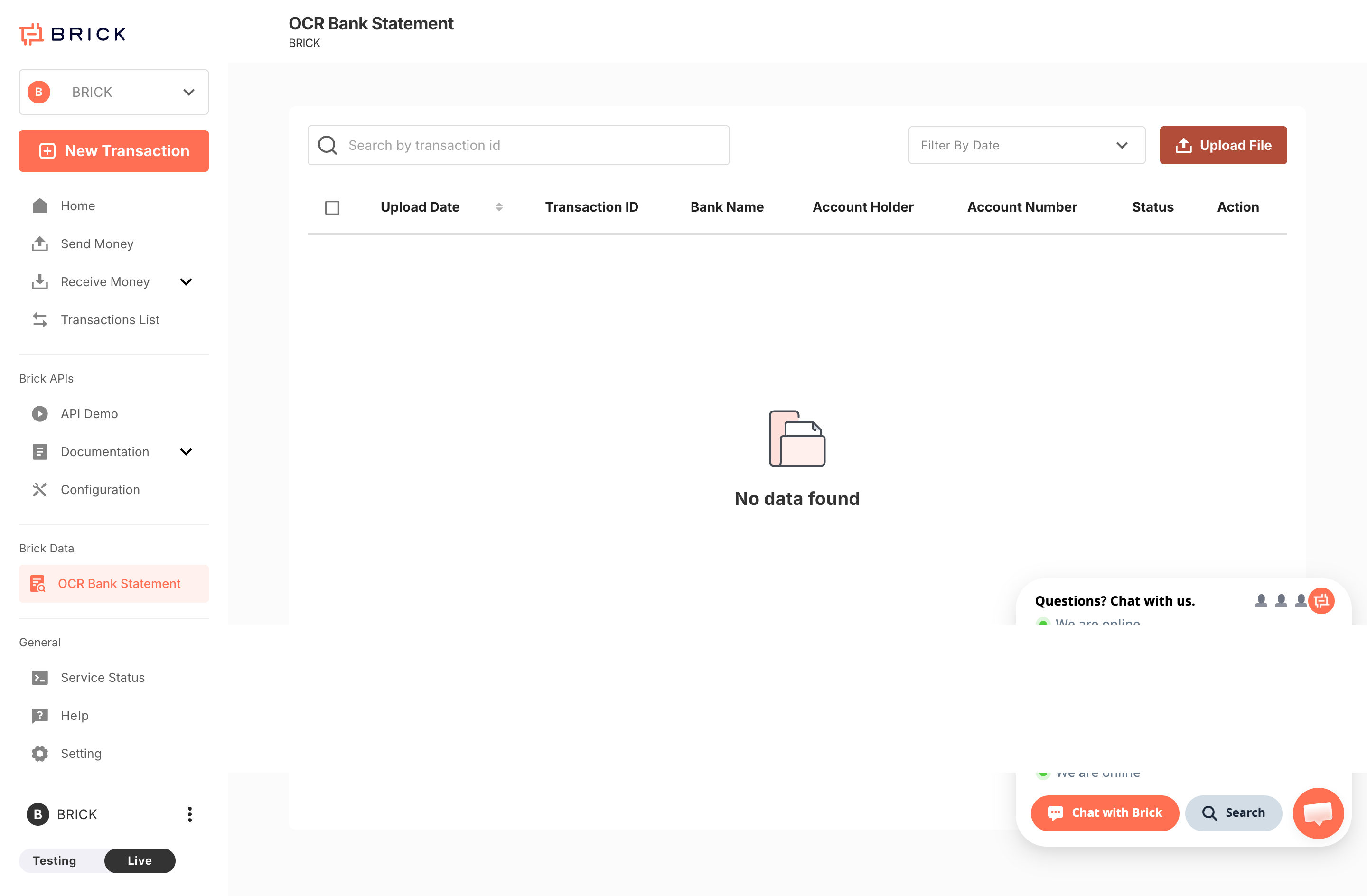
Jika tidak ada data, halaman akan menampilkan "Data tidak ditemukan".
Langkah 2: Unggah Laporan Bank
- Klik Unggah File di pojok kanan atas.
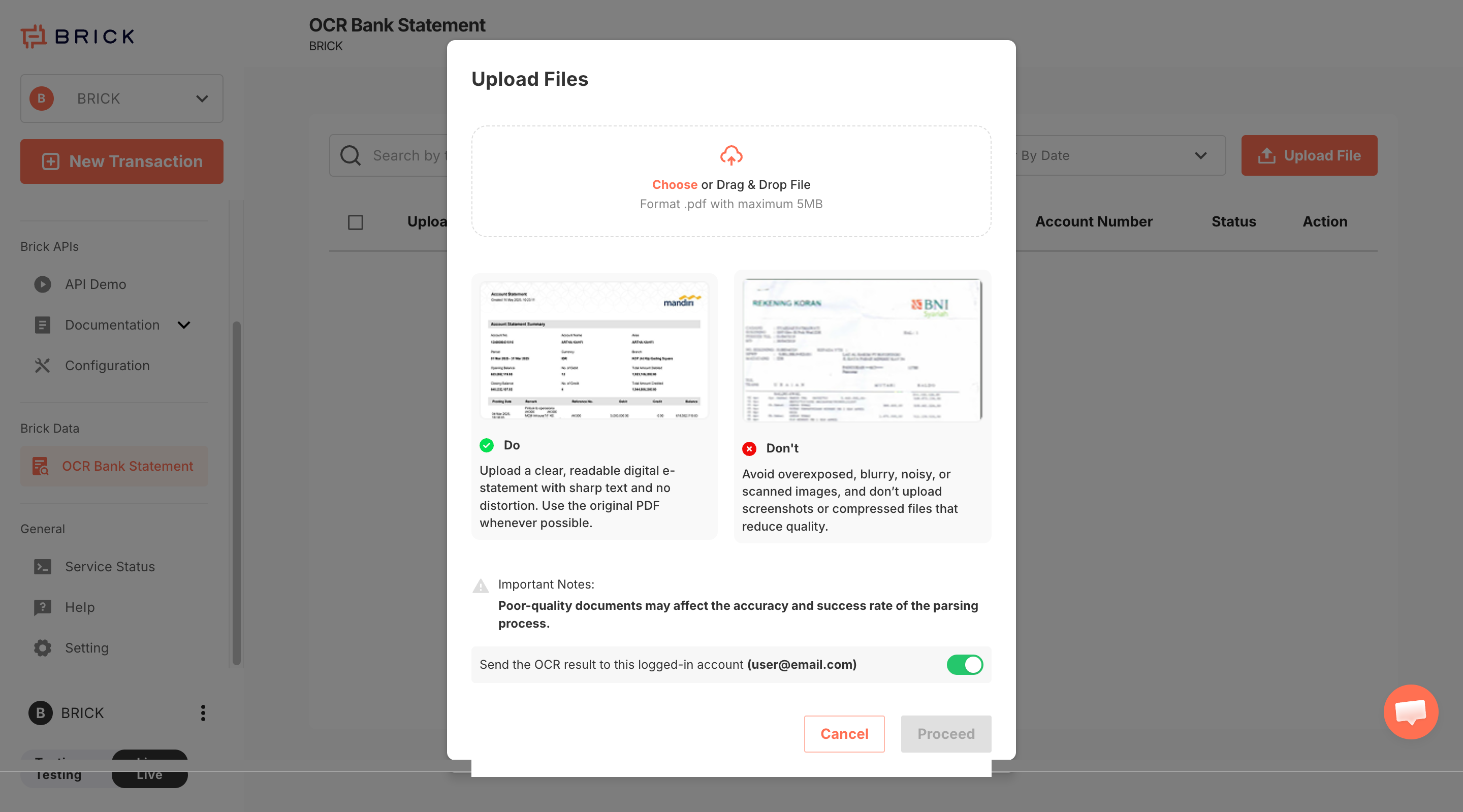
- Dalam modal unggah:
- Pilih atau drag-and-drop file.
- Pastikan ukuran file tidak melebihi 5 MB.
- Opsional: aktifkan Kirim hasil OCR ke akun yang masuk ini.
- Klik Lanjutkan untuk mulai memproses.
Pedoman Kualitas File
Direkomendasikan
- Laporan bank digital yang jelas dan mudah dibaca
- File PDF asli dengan teks tajam
Tidak direkomendasikan
- Gambar pindaian buram atau berisik
- Tangkapan layar
- File yang sangat terkompresi
Kualitas file yang buruk dapat mengurangi akurasi OCR atau menyebabkan kegagalan pemrosesan.
Langkah 3: Pantau Status Pemrosesan
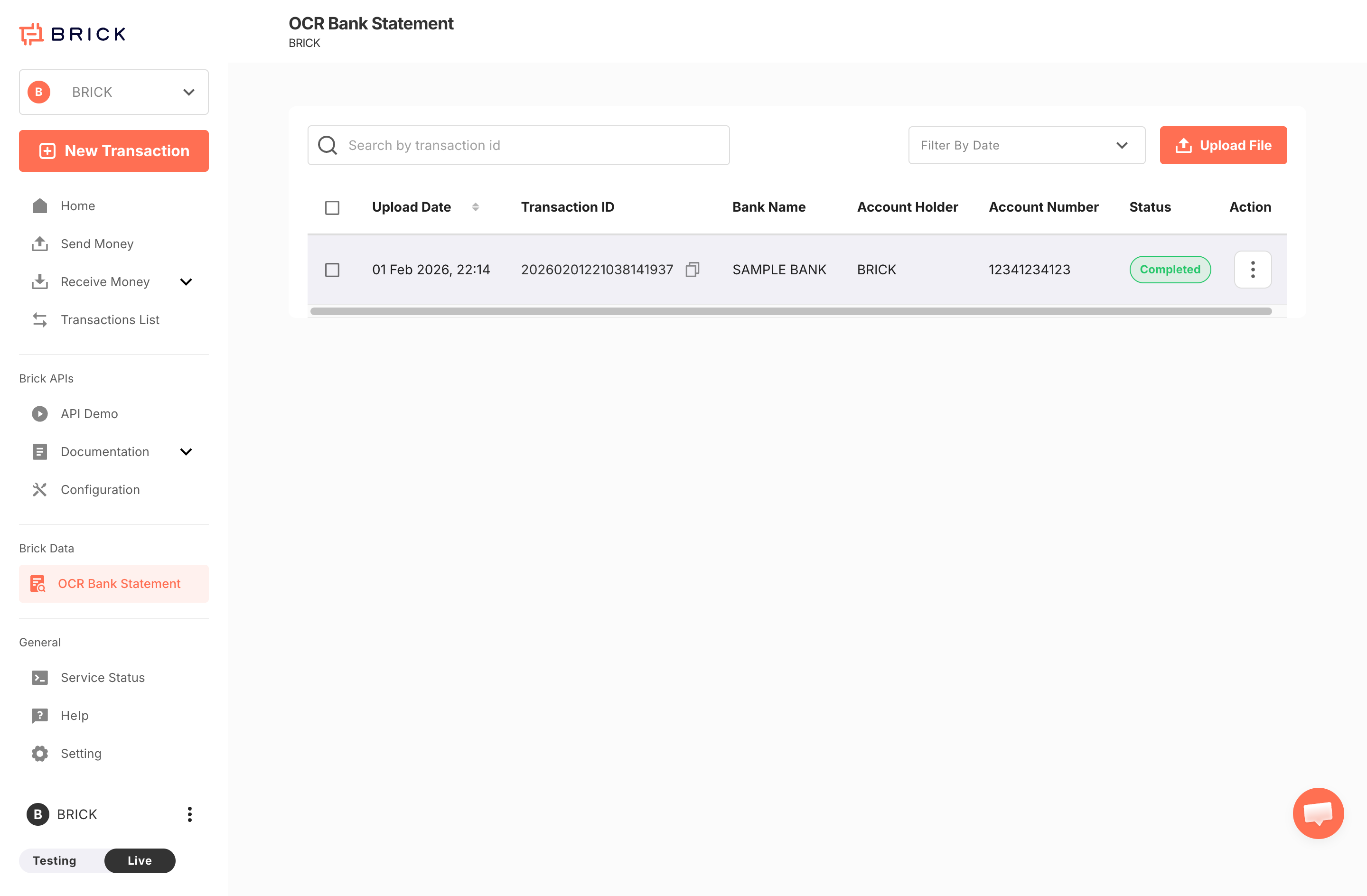
Setelah diunggah, catatan baru muncul di daftar Laporan Bank OCR dengan rincian seperti:
- Tanggal Pengunggahan
- ID Transaksi
- Nama Bank
- Pemegang Rekening
- Nomor Rekening
- Status
Gunakan pencarian berdasarkan ID transaksi untuk menemukan catatan tertentu, atau filter berdasarkan tanggal untuk mempersempit hasil.
Langkah 4: Ambil Hasil OCR
Setelah status transaksi Selesai, ambil hasil OCR menggunakan salah satu metode berikut:
Opsi 1: Melalui Email
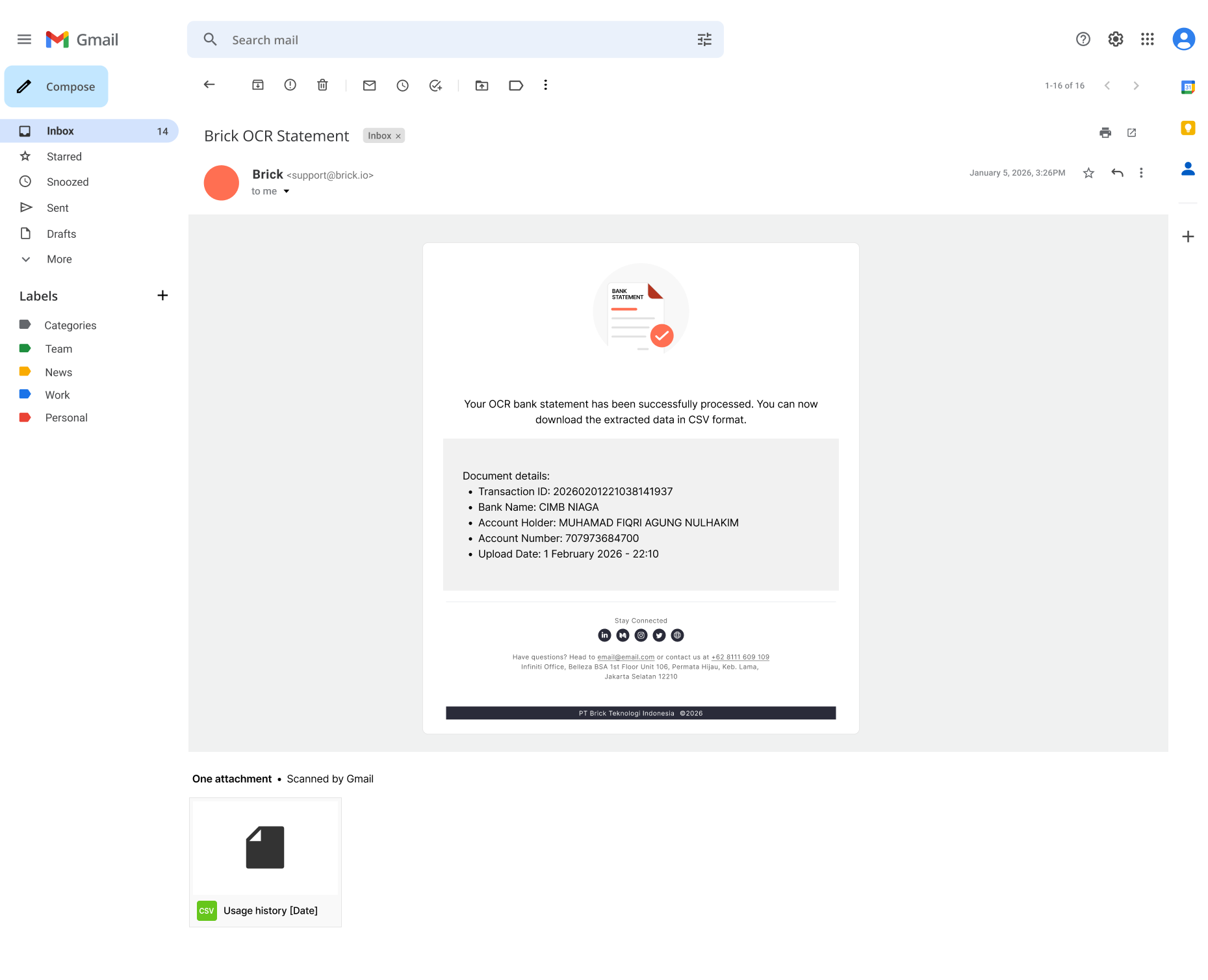
- Buka kotak masuk email Anda.
- Temukan email berjudul Pernyataan OCR Brick.
- Unduh file CSV terlampir.
Email dikirim hanya jika opsi pengiriman email diaktifkan saat pengunggahan atau ditentukan dalam permintaan API.
Opsi 2: Melalui Dasbor
- Navigasikan ke halaman Laporan Bank OCR.
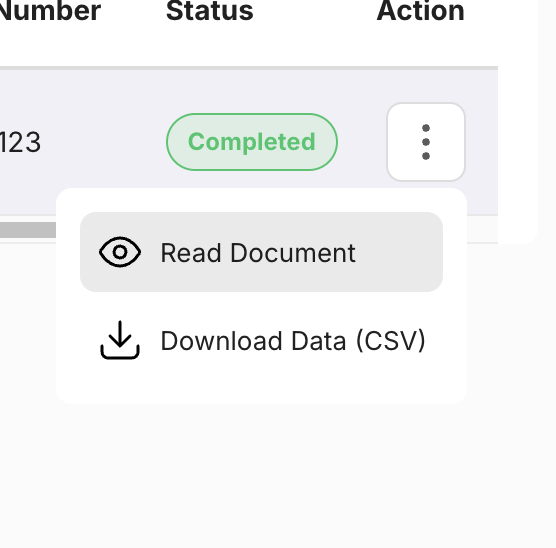
- Klik menu Action pada record yang dipilih.
- Pilih Baca Dokumen untuk melihat hasil parsing.
- Pilih Unduh Data (CSV) untuk mengunduh data yang diekstrak.