


การวิเคราะห์ใบแจ้งยอดธนาคาร
การวิเคราะห์ใบแจ้งยอดธนาคารเป็นเวิร์กโฟลว์ข้อมูลเชิงลึกทางการเงินของ Brick ที่เปลี่ยนผลลัพธ์ใบแจ้งยอดธนาคาร OCR ที่เสร็จสมบูรณ์ให้เป็นข้อมูลเชิงลึกทางการเงินที่มีโครงสร้าง โดยสรุปรายได้ ค่าใช้จ่าย กระแสเงินสด ยอดคงเหลือ ประเภทธุรกรรม และรายงานผลลัพธ์จากข้อมูลใบแจ้งยอดธนาคารที่แยกจาก OCR
ใช้การวิเคราะห์ใบแจ้งยอดธนาคารหลังจากการประมวลผลใบแจ้งยอดธนาคาร OCR เสร็จสิ้น และทีมของคุณต้องการการตรวจสอบกิจกรรมใบแจ้งยอดจากธนาคารอย่างมีโครงสร้าง การวิเคราะห์สามารถสนับสนุนการตรวจสอบภายใน การเตรียมการประกันภัย ขั้นตอนการทำงานด้านความเสี่ยง การรายงาน และการตรวจสอบการสนับสนุนลูกค้า
⸻
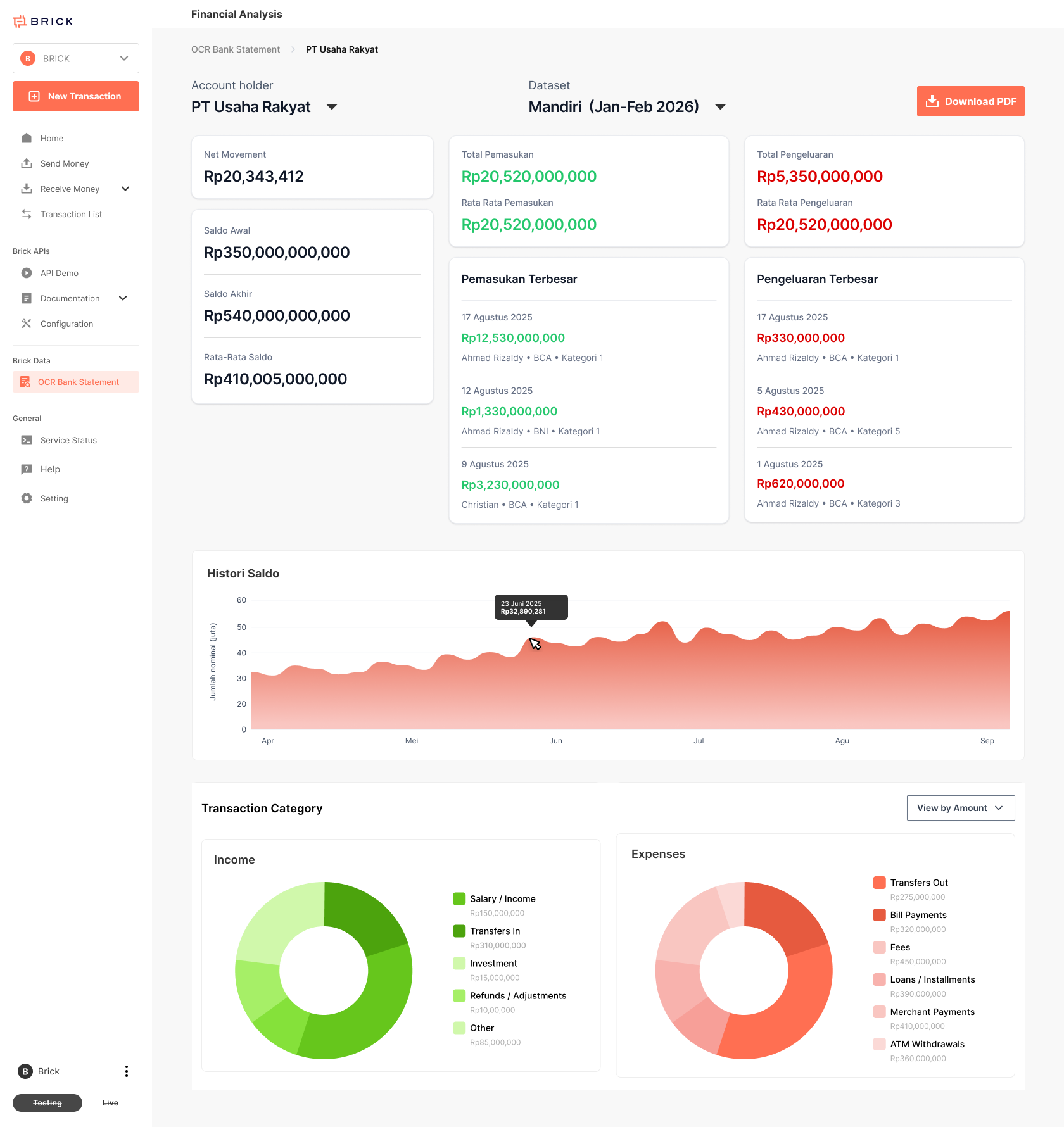
เนื้อหาผลการวิเคราะห์
ส่วนหัวของผลลัพธ์
Code
สรุปตัวชี้วัด
Code
การจัดหมวดหมู่ธุรกรรม
รายได้
Code
ค่าใช้จ่าย
Code
ช่วยให้การตรวจสอบทางการเงินรวดเร็วและสม่ำเสมอยิ่งขึ้นผ่านผลลัพธ์ที่ได้มาตรฐานและเป็นอัตโนมัติ
🚧 คุณสมบัติของผู้ใช้
ระบบบังคับใช้คุณสมบัติทั้งในระดับคุณสมบัติและระดับเพจเพื่อให้แน่ใจว่ามีการควบคุมการเข้าถึงข้อมูลการวิเคราะห์จริง
✅ ผู้ใช้ที่มีสิทธิ์สามารถ:
• ดำเนินการวิเคราะห์ใบแจ้งยอดธนาคารจริง
• ดูผลลัพธ์ทางการเงินที่เกิดขึ้นจริง
• ประวัติการวิเคราะห์การเข้าถึง
• ดาวน์โหลดรายงานการวิเคราะห์ PDF อย่างเป็นทางการ
• ทบทวนเซสชันการวิเคราะห์ที่ผ่านมา⚠️ ผู้ใช้ที่ไม่มีสิทธิ์ (แสดงจากหน้าแบนเนอร์):
• สามารถเข้าถึง UI การวิเคราะห์
• สามารถเลือกคำสั่ง OCR ได้
• สามารถกระตุ้นการวิเคราะห์ตัวอย่าง / การสาธิต
• ❌ ไม่สามารถเข้าถึงประวัติการวิเคราะห์
• ❌ ไม่สามารถดาวน์โหลดรายงาน PDF จริงได้ซึ่งช่วยให้ทีมสามารถดูตัวอย่างฟังก์ชันการทำงานก่อนที่จะเปิดใช้งานการเข้าถึงแบบเต็ม
วิธีใช้การวิเคราะห์ใบแจ้งยอดธนาคาร
ทำตามขั้นตอนเหล่านี้เพื่อวิเคราะห์ใบแจ้งยอดจากธนาคาร OCR ที่เสร็จสมบูรณ์
ขั้นตอนที่ 1 — เปิดหน้าใบแจ้งยอดธนาคาร OCR
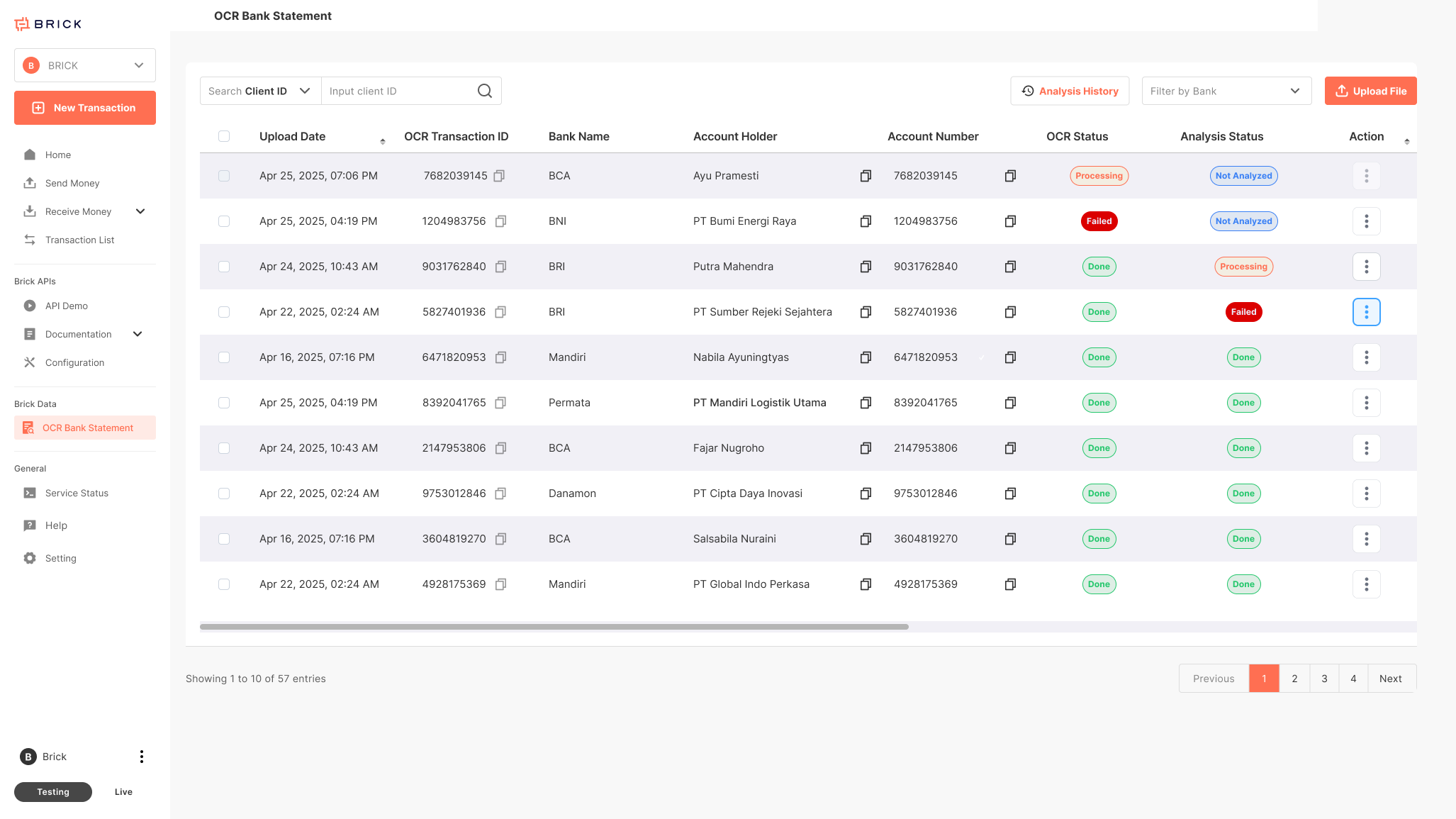
- ไปที่หน้าใบแจ้งยอดธนาคาร OCR
- ค้นหาคำสั่ง ocr ที่คุณต้องการวิเคราะห์ (สถานะต้องเสร็จสมบูรณ์)
- คลิกปุ่มเพิ่มเติม (⋮) ที่ด้านขวาของแถวคำสั่ง
- จากเมนูแบบเลื่อนลง ให้เลือก:✨ วิเคราะห์งบการเงิน

ขั้นตอนที่ 2 — เริ่มการวิเคราะห์ (กำลังประมวลผล)
เมื่อคุณคลิกวิเคราะห์งบการเงิน:
- ระบบจะเริ่มกระบวนการวิเคราะห์โดยอัตโนมัติ
- สถานะจะเปลี่ยนเป็น: 🟠 กำลังประมวลผล
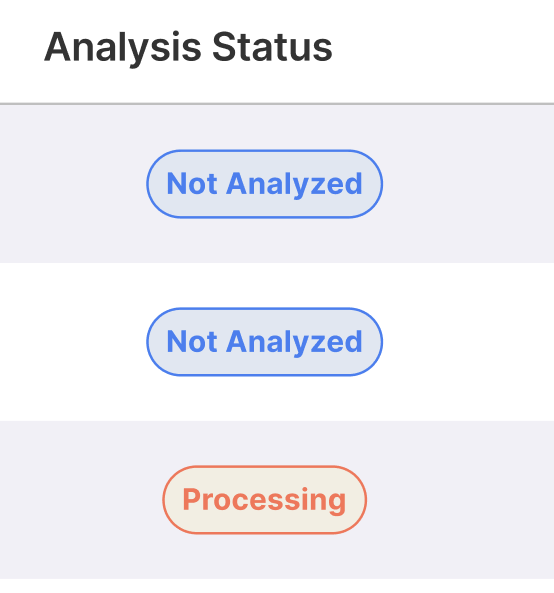
การวิเคราะห์ทำงานในพื้นหลังแบบอะซิงโครนัส
สามารถออกจากเพจแล้วกลับมาใหม่ได้ทีหลัง
📘 สถานะสถานะการวิเคราะห์
• Not Analysed – ไฟล์ OCR ยังไม่ได้รับการวิเคราะห์
• Processing – การวิเคราะห์กำลังทำงาน
• Done – การวิเคราะห์เสร็จสมบูรณ์
• Failed – การวิเคราะห์ล้มเหลว
ขั้นตอนที่ 3 — การวิเคราะห์เสร็จสมบูรณ์
เมื่อกระบวนการเสร็จสิ้นสำเร็จ:
• สถานะจะเปลี่ยนเป็น: 🟢 เสร็จสิ้นแล้ว
หากต้องการดูผลลัพธ์:
1. คลิกปุ่มเพิ่มเติม (⋮) อีกครั้ง
2. เลือก 📄 ดูผลการวิเคราะห์
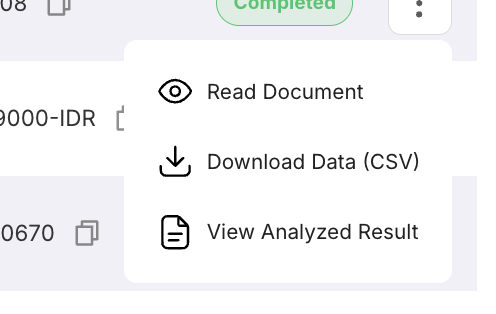
ระบบจะเปิดแดชบอร์ดการวิเคราะห์ด้วย:
• สรุป KPI (รายได้ ค่าใช้จ่าย ยอดคงเหลือ)
• แนวโน้มกระแสเงินสด
• แผนภูมิแยกหมวดหมู่
• ธุรกรรมรายได้และค่าใช้จ่ายที่ใหญ่ที่สุด
ทางเลือกอื่น — ดูจากประวัติการวิเคราะห์
คุณยังเข้าถึงการวิเคราะห์ที่เสร็จสมบูรณ์ได้จาก:
📜 ประวัติการวิเคราะห์
1. คลิกประวัติการวิเคราะห์
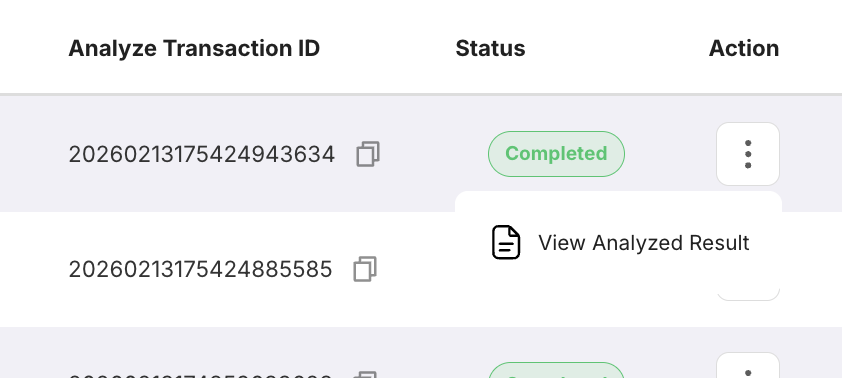
2. ดูรายการธุรกรรมการวิเคราะห์ที่เสร็จสมบูรณ์
3. คลิกเพิ่มเติม (⋮)
4. เลือกดูผลการวิเคราะห์
สิ่งนี้มีประโยชน์เมื่อ:
• คุณต้องการทบทวนการวิเคราะห์ก่อนหน้านี้อีกครั้ง
• คุณลืมว่าไฟล์ OCR ใดที่ใช้อยู่
• คุณต้องการตรวจสอบผลลัพธ์ในอดีต
ขั้นตอนที่ 4 - ดาวน์โหลดรายงานที่สร้างขึ้น
เมื่อสถานะการวิเคราะห์เสร็จสมบูรณ์:
1. เปิดหน้าผลลัพธ์ที่วิเคราะห์
2. คลิกปุ่มดาวน์โหลด PDF
3. ระบบจะสร้างและดาวน์โหลดรายงานการวิเคราะห์สรุปผล